EUR
EUR USD
USD GBP
GBP CAD
CAD AUD
AUD HKD
HKD JPY
JPY KRW
KRW SGD
SGD NZD
NZD THB
THB TWD
TWD English
 繁體中文
繁體中文 日本語
日本語 한국어
한국어 Français
 Español
 Deutsch
 Nederlands


Hoe stel ik SviCloud TV Box in?
Welkom bij onze stapsgewijze handleiding voor het gebruik van de SviCloud TV-box. Onze Android-gebaseerde streaming mediaspeler is ontworpen om je favoriete digitale content snel en soepel te streamen. Of je nu een nieuwe of ervaren gebruiker bent, onze handleiding helpt je om het maximale uit je apparaat te halen.
Onze gids behandelt alles, van het instellen van je apparaat tot het installeren en gebruiken van populaire streaming-apps. We begeleiden je door het eerste installatieproces, inclusief het verbinden van je apparaat met je tv en het instellen van je wifi-netwerk.
Vervolgens laten we je zien hoe je door de gebruikersinterface navigeert en je apparaatinstellingen aanpast aan je eigen voorkeuren. We begeleiden je ook bij het installeren en gebruiken van populaire streaming-apps zoals Netflix, YouTube, Disney+, Amazon Prime Video en meer.
Daarnaast geven we tips en trucs om de prestaties van je apparaat te optimaliseren en veelvoorkomende problemen op te lossen. Ons doel is om je te helpen genieten van een naadloze en probleemloze streaming van je favoriete digitale content.
Bij SviCloud TV Box streven we ernaar onze klanten hoogwaardige streaming mediaspelers te bieden met snelle en betrouwbare prestaties. We hopen dat onze stapsgewijze handleiding voor het gebruik van de SviCloud TV Box u helpt om het maximale uit uw apparaat te halen.
Heeft u vragen of opmerkingen over het gebruik van uw SviCloud TV-box? Neem dan gerust contact met ons op. Ons vriendelijke en deskundige team staat altijd voor u klaar. Bedankt voor uw keuze voor de SviCloud TV-box.
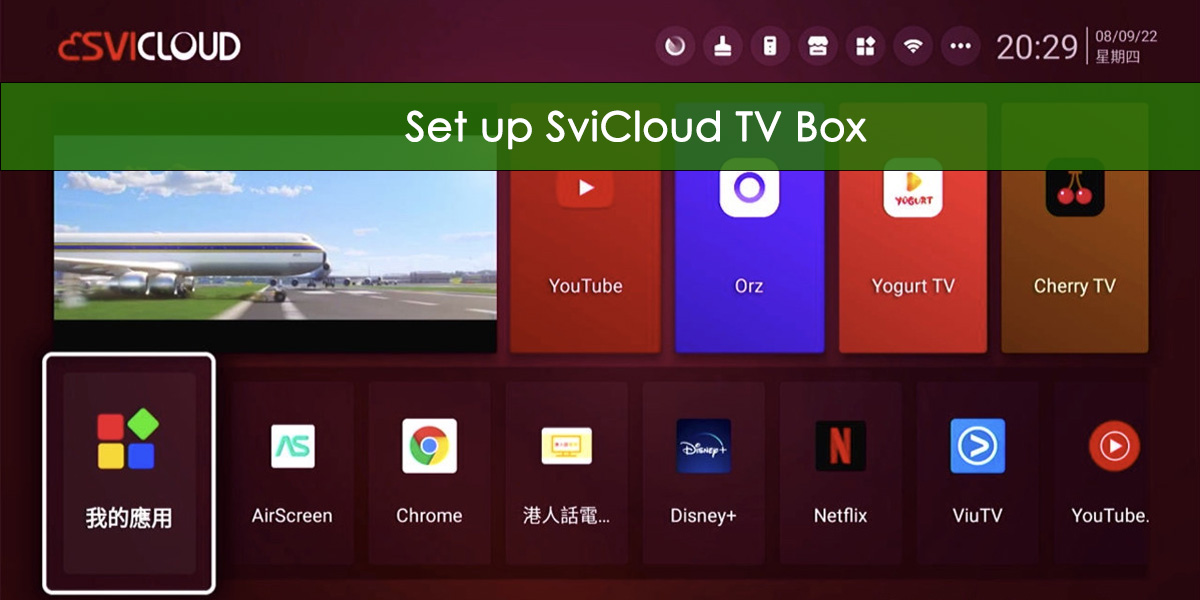
Exclusieve SviCloud-apps
SviCloud biedt een scala aan opwindende en boeiende apps, waaronder Yogurt TV, Yogurt Kids, Cherry TV, We Fun Karaoke, Malaysia Live, Indonesia Live, enzovoort.
☑.Yoghurt TV/LUCA TV :
Yogurt TV is een streaming-app met een ruime keuze aan internationale tv-zenders, tv-programma's en films van over de hele wereld.
Met Yogurt TV kunnen gebruikers altijd en overal, en op elk SviCloud-apparaat, van hun favoriete programma's genieten.
☑.Yoghurt Kids/LUCA Kids :
Yogurt Kids is een app speciaal voor kinderen, met een verscheidenheid aan educatieve en vermakelijke content die geschikt is voor de leeftijd en veilig is voor kinderen. Van populaire tekenfilms en animatieseries tot interactieve leerspellen en puzzels, Yogurt Kids heeft voor elk wat wils.
☑.Cherry TV :
Speciale app voor volwassenen. ( Wachtwoord vereist .)
☑.We Fun(阖家欢),Karaoke :
Met de karaokefunctie kun je genieten van karaoke zonder de deur uit te gaan. Karaoke is een leuke en interactieve app die zang en entertainment combineert voor mensen van alle leeftijden. Met deze app kunnen volwassenen en kinderen meezingen met hun favoriete nummers en de songteksten op het scherm bekijken. De app bevat ook een verscheidenheid aan kindvriendelijke karaokenummers en muziekvideo's die kinderen zeker zullen vermaken.

Snelle installatiehandleiding voor SviCloud
In slechts een paar eenvoudige stappen kunt u de rijke inhoud van de SVICLOUD TV Box ervaren!
Installeer de app en het instellen van een SviCloud TV-box is supereenvoudig. De installatieprocedure is voor elk model hetzelfde. Ga als volgt te werk.
Stap één: opstarten
Zorg ervoor dat de meegeleverde HDMI-kabel en stroomkabel zijn aangesloten op het scherm en de voeding. De tv-box schakelt automatisch in wanneer deze op de voeding is aangesloten. Het lampje aan de voorkant van de box gaat branden wanneer de tv-box is ingeschakeld.
Stap twee: taalinstelling
Nadat de tv-ontvanger is ingeschakeld, wordt de taalpagina geopend. Gebruik de pijltjestoets op de afstandsbediening om door de lijst naar rechts te scrollen totdat u de gewenste taal ziet. Druk op "OK" om de taal te kiezen en druk vervolgens op "VOLGENDE" om naar de volgende pagina te gaan.
Dankzij de meertalige ondertiteling kunt u de snelheid aanpassen aan uw wensen.
Stap drie: Disclaimer
Klik vervolgens op "Doorgaan" om akkoord te gaan met de disclaimer.
Stap vier: koppelen met afstandsbediening
Houd de knoppen "VOL-" en "VOL+" op de afstandsbediening ingedrukt om de afstandsbediening te koppelen en de spraakgestuurde zoekfunctie te gebruiken.
SviCloud TV Box heeft een spraakgestuurde afstandsbediening. Wanneer je de apps gebruikt die je hebt geïnstalleerd, kun je de aflevering of film die je wilt zoeken vinden door simpelweg de naam uit te spreken zonder te typen, wat handig en snel is.
Stap vijf: Tijd- en datuminstelling
Stel de tijd in en druk op "Doorgaan".
Stap zes: bekabelde/draadloze wifi-instellingen
Klik op "WIFI instellen", selecteer vervolgens het juiste netwerk aan de rechterkant van het scherm en voer het wachtwoord in. Klik op "Doorgaan" nadat u verbinding met WIFI hebt gemaakt.
Stap zeven: apps installeren.
❶ Open de " Orz "-app.
❸. Voer " 8989c.cc " in;
❹. Installeer apps: Yogurt TV, Yogurt Kids, Cherry TV, Karaoke KTV, enz .
Let op : U kunt een applicatie van derden installeren om te kijken; de box heeft geen ingebouwde applicatie.


Gefeliciteerd!
Je SviCloud TV-box is nu klaar voor gebruik. Gebruik de afstandsbediening om door het hoofdmenu te navigeren en alles te vinden wat op het tv-scherm beschikbaar is.
Onderaan het scherm vindt u ook instellingenopties als u verdere wijzigingen wilt aanbrengen. U kunt desgewenst andere apps installeren.
Let op:
▶ Hierboven staan de belangrijkste apps voor de SviCloud TV-box waarmee je live tv-zenders, kinderzenders, tv-programma's en films kunt kijken.
▶. SviCloud 10S ondersteunt geen Karaoke KTV-service . Als u een tv-box wilt gebruiken om karaoke te zingen, kiest u de nieuwste versie van SviCloud 10P+.
▶. SviCloud 10S ondersteunt geen spraakbediening . Als u een tv-box met spraakbediening wilt gebruiken, kies dan voor de geavanceerde versie, SviCloud 10P+.
Heeft u vragen over de SviCloud TV box en wilt u meer weten?
➥. Klik hier voor meer informatie over " Waarom een SviCloud TV-box kopen "?
➥. Klik hier voor meer informatie over de " SviCloud TV box-kanalenlijst ".
➥. Klik hier voor meer informatie over " Top 8 voordelen en functies van SviCloud TV Box ".
➥. Klik hier voor meer informatie over " Welke SviCloud TV-box moet ik kopen "?
➥. Klik hier voor meer informatie over " Wat is het verschil tussen SviCloud 8P, 8S en 3Pro "?
➥. Klik hier voor meer informatie over " Hoe installeer ik apps voor de SviCloud 8P TV-box "?
➥. Klik hier voor meer informatie over "SviCloud 8P vs EVPAD 6P vs Unblock UBox9 "?
SviCloud
De toekomst van entertainment met onze
Slimme Android TV-box
De toekomst van entertainment met onze
Slimme Android TV-box
-
Cumulatieve wereldwijde omzet
2.000.000+
Wereldwijd verkocht in meer dan 100 landen.
Zeg vaarwel tegen de kabel en doe mee met de streamingrevolutie met SviCloud TV Box!
Toevoegen aan winkelwagen